您的当前位置:首页 >娱乐 >怎样清理磁盘空间使计算机运行的更快 正文
时间:2025-12-01 10:20:56 来源:网络整理编辑:娱乐
怎样清理磁盘空间使计算机运行的更快我要评论 2011/06/27 14:43:18 来源:绿色资源网
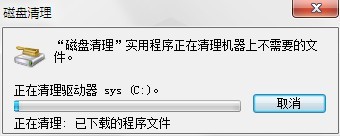
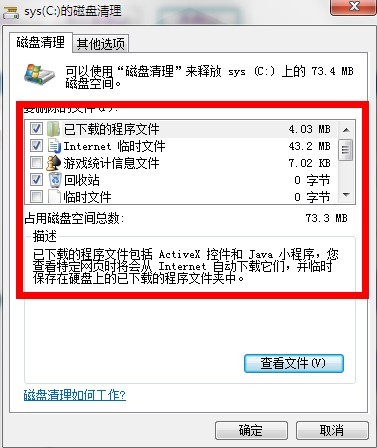
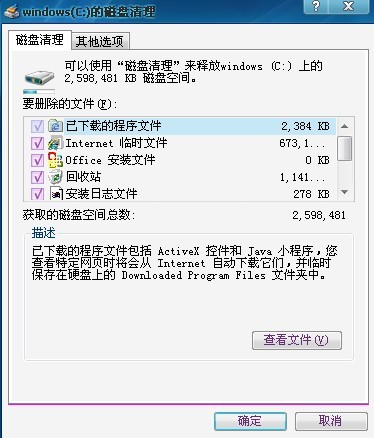
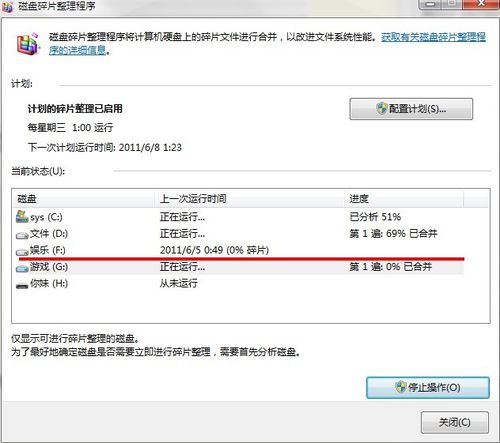
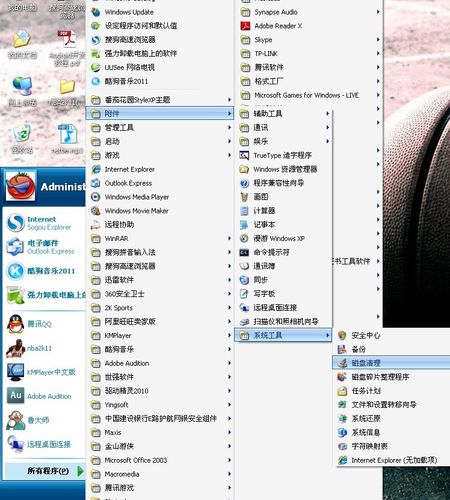
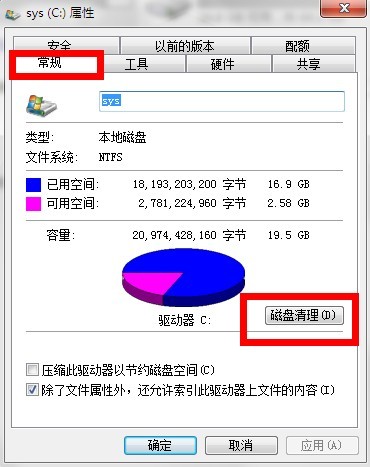
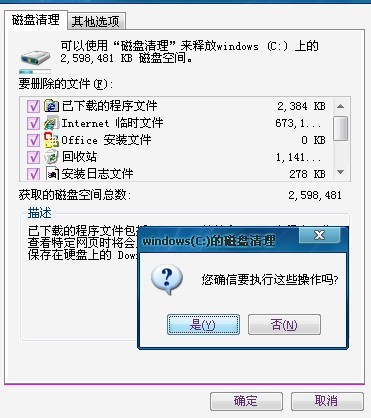
关键词:磁盘空间,计算机
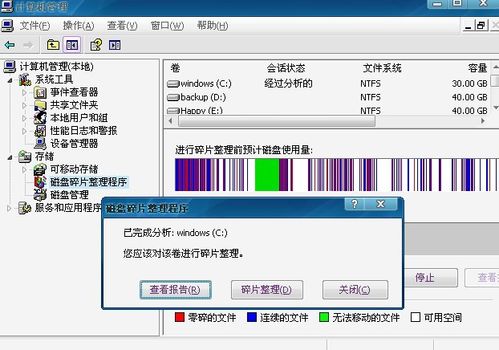







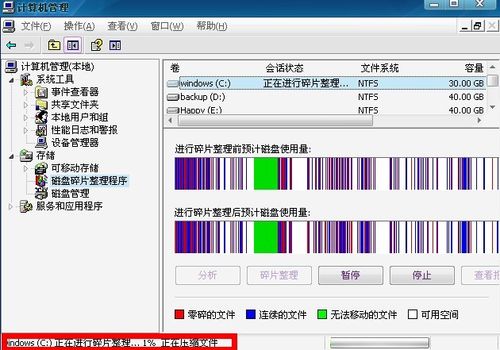
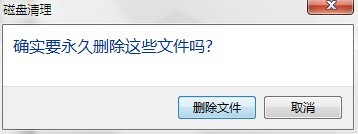
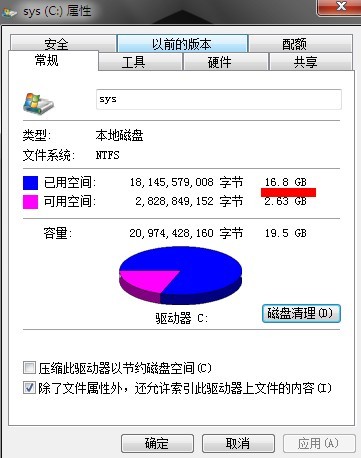
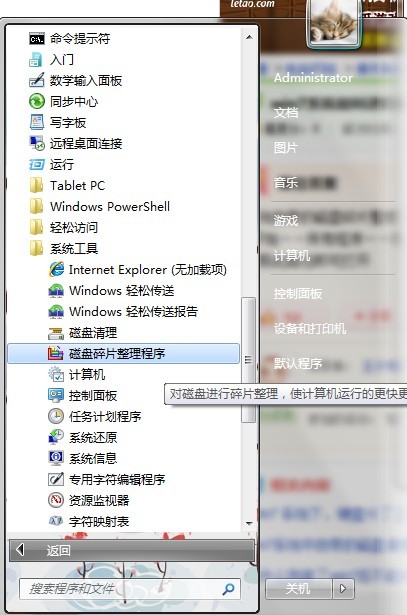
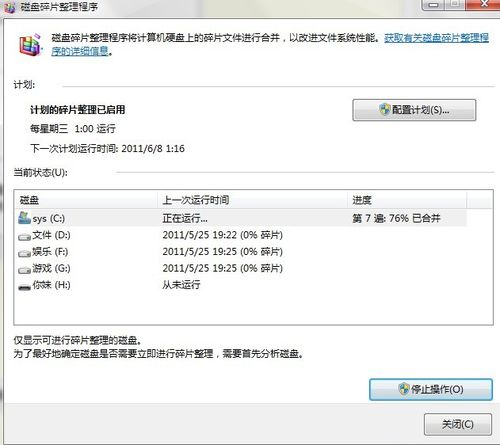
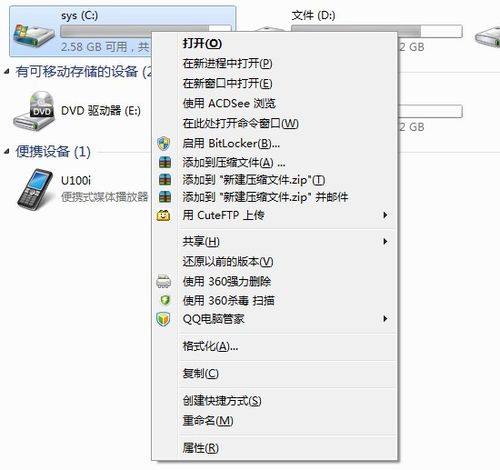
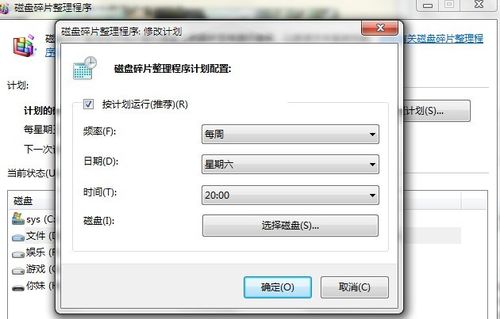
电脑用久了, 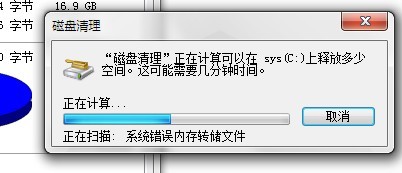
龙魂旅人绿队最强毕业阵容搭配攻略2025-12-01 10:20
收购疑云将迎答案 育碧确认本周五前公布财务报告2025-12-01 10:01
深圳环卫工休息亭棚工具箱生产图2025-12-01 09:58
卡塔尔世界杯抽签:“西德”造死亡之组,亚洲突围恐寄望东道主2025-12-01 08:41
恋与深空7月份礼包码有哪些 恋与深空2024最新CDKEY兑换码一览2025-12-01 08:35
《RubbleEatsTheWorld》PC版下载 Steam正版分流下载2025-12-01 08:20
伊瑟虚烬探索危机36通关攻略分享2025-12-01 08:10
《LetThemComeOnslaught》PC版下载 Steam正版分流下载2025-12-01 07:54
山西安排省级资金4.95亿元支持乡村e镇2025-12-01 07:49
春季养肝绿色为先:香拌茼蒿血珊瑚草2025-12-01 07:43
七日世界最后勇气模组如何搭配 最后勇气模组搭配推荐2025-12-01 09:43
2024年巴黎奥运会赛程公布,7月26日开幕2025-12-01 09:33
《小生命》(崔子格演唱)的文本歌词及LRC歌词2025-12-01 09:22
快乐的儿童节作文300字必备[10篇]2025-12-01 09:12
[新浪彩票]足彩第25162期任九:贝蒂斯坐和望赢2025-12-01 09:09
林子祥叶蒨文谈婚姻生活 透露两人分房睡2025-12-01 09:03
《思念故鄉的情人》(林玉英演唱)的文本歌词及LRC歌词2025-12-01 09:03
สภาพอากาศกรุงเทพฯ ทุ่มนี้ ไม่มีฝน อุณหภูมิ 25 องศาฯ2025-12-01 08:14
时尚的感应垃圾桶好用吗2025-12-01 08:01
洪健尧领跑亚巡台丰公开赛54洞 泰球手一杆进洞第二2025-12-01 07:48
